このページは、こどもがひとりでスクラッチに取り組んでいる時に分からなくなり意欲を失いそうになったとき、
おかあさんが背中を押してあげれるような情報をまとめています。

おかあさん
どうすればいいかわからなくなったよ。

いっしょにやってみようか?
スクラッチは習うより慣れよ
スクラッチは、視覚的なブロック(コード)を直感的に組み合わせてプログラミングできます。
これをビジュアルプログラミングといいます。
こどもたちがいったんスクラッチに興味を持てば、分からないことは自分で調べながらどんどん作っていきます。
スクラッチに参加して使えるようにするところまでをサポートしてあげれば、パソコンやタブレットをこどもたちに自由に使わせてあげましょう。
しばらくしたら、お母さんがビックリするようなゲームを作っているものです。
スクラッチは「習うより慣れよ」は間違いだといわれることもあります。
しかし、興味があることを自分で調べながら取り組む姿勢(情報の収集や整理を行う情報活用の実践力)を育むことは、学習指導要領が目的とするプログラミング教育の狙いでもあります。
文部科学省ホームページ 小学校プログラミング教育の趣旨と計画的な準備の必要性について(https://www.mext.go.jp/content/20200210-mxt_jogai01-100013292_01.pdf)参照
おかあさんおしえてといわれたら
チュートリアルは、やりたいことを実現する手順を動画で説明するヘルプ情報です。
こどもが、わからないことを聞いてきたら、やりたいことを聞いてチュートリアルを出してあげましょう。
チュートリアルっていう動画にどうすればやりたいことが出来るか説明してあるみたいよ。
いっしょに見てみる?
うん
いっしょにやって
チュートリアルを表示する手順


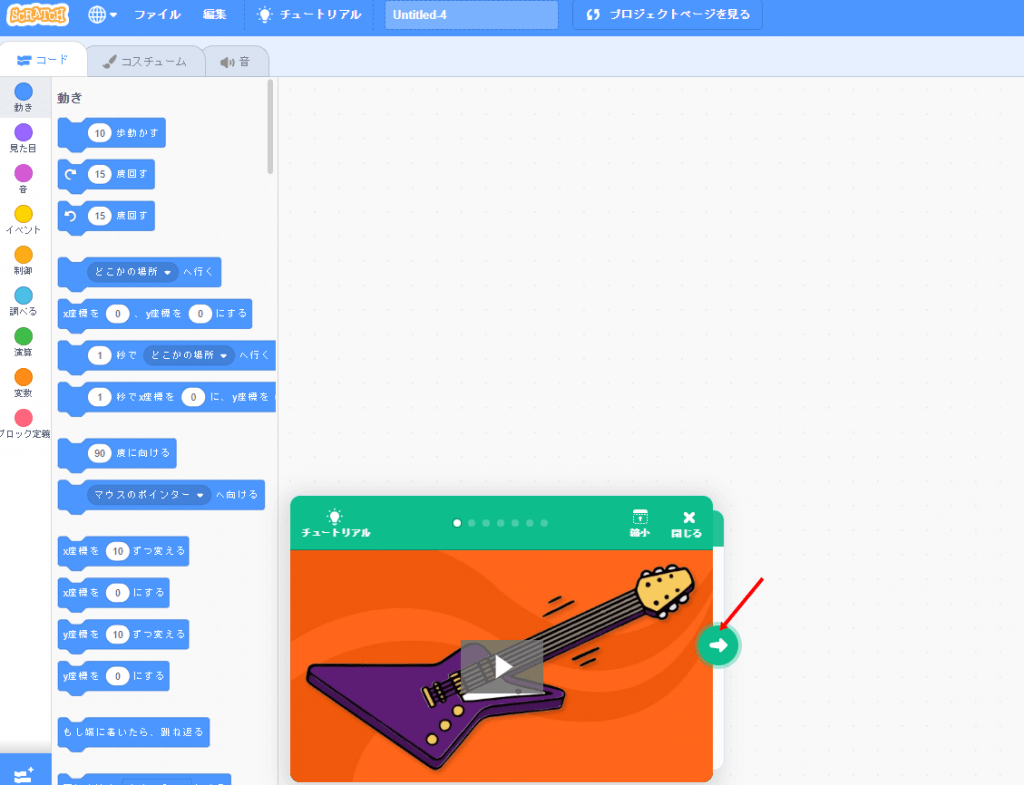
それでも分かりにくい場合は、このページで調べて教えてあげてください。
知っておきたいスクラッチで使う言葉
スクラッチ(Scratch)を使う上で知っておいた方がいい言葉をまとめました。

おかあさん
よく使う言葉を覚えているとスクラッチが分かりやすくなりますよ。
スタジオ
スタジオとは、スクラッチで作ったプログラム作品(プロジェクト)を入れておく場所のことです。
スクラッチ(Scratch)に参加すると、私の作品というスタジオがひとつ割り当てられます。
そのままでも使えますが、新しいスタジオを作ってプロジェクトを種類分けして保存することができます。
スタジオを作成すると、スタジオの管理者(Manager)は自分になり、スタジオ内の全プロジェクトの追加削除ができます。
スクラッチのホームページ(https://scratch.mit.edu/)には注目のスタジオが掲載されています。
スタジオはフォロー機能がありますので、気になるスタジオをフォローしてみましょう。
フォローしているスタジオは、プロフィールページのフォローしているスタジオ欄に表示されます。

キュレーター
キュレーターは、スタジオ上で共同で作業をするための仕組みです。
自分が作ったスタジオをフォローしている人や指定するユーザーを、キュレーターとして登録することができます。
キュレーターとなったユーザーは、自分のプロジェクト(作品)をスタジオに追加 削除できます。
プロジェクト
プロジェクトとは、スクラッチ(Scratch)で作ったプログラム作品のことです。
作品ごとに保存 削除 共有ができます。
プロジェクト名は、プロジェクトページ上のツールバーで変更できます。

リミックス
Scratchで共有されている他の人が作ったプロジェクト(作品)を自分のアイデアを加えて改変して新たなプロジェクト(作品)にすることです。
Scratch上に共有されているプロジェクトは、自由にリミックスできます。
逆に自分が共有したプロジェクトも、誰もが自由に使うことがあるということです。
プロジェクトをリミックスするには、共有されたプロジェクトのリミックスボタンをクリックして開始します。

リミックスするときは、必ずクレジット(元の作者名)を「作品への貢献」として記載するという決まりごとがあります。
例: @ユーザー さんの「~プロジェクト~」にある犬の絵を使っています。
著作権についての参考リンク

スプライト
スプライトとはプロジェクトで使うキャラクターやモノのことです。
最初にプロジェクトを開くとネコ(スプライト1)が表示されています。
スプライトは追加 変更 削除ができ、スプライト単位でコードを組み合わせて動かしたり見た目を変えることが出来ます。
コスチューム
コスチュームとは、スプライトの見た目のことです。
スプライトは複数のコスチュームを持つことができます。
スプライトを選択した状態で、コスチュームタブをクリックするとスプライトのコスチュームをみることができます。
Scratchには、はじめから複数のコスチュームを持っているスプライトがあります。
スプライトのどのコスチュームを表示するかは、コードの見た目で指定することが出来ます。
ステージ
ステージとは、スプライトの後ろの背景画面のことで、複数の画面を選ぶことができます。
プロジェクトの右下の背景を選ぶボタンで選びます。
コード
スプライトやステージに動きをつけるための役目を持ちます。
ブロックや機能ブロックとも呼ばれ下の種類があります。
- 動き
(動かす、跳ねる、回す、位置の変更) - 見た目
(言葉などの文字を表示、コスチュームの変更、大きさの変更、色の変更) - 音
(鳴らす、止める、音量の変更) - イベント
(プロジェクトが実行するきっかけ) - 制御
(コードが実行されるパターン) - 調べる
(キーボードやマウスの状態、年月日、ユーザー名、音量、タイマーの値) - 演算
(変数の四則演算、論理演算、比較) - 変数
(変数の作成、表示、隠す) - ブロックの定義
(新しい機能ブロックの作成)
いっしょに簡単なプロジェクトを作ってみる
お子さんがスクラッチ(Scratch)の使い方が全く分からず立ち止まっている場合は、おかあさんもいっしょに作ってみましょう。
お子さんが興味を失っていなければ、プロジェクトを作る過程を一度見ることで、スクラッチを使いこなし自分のプロジェクトを作れるようになります。
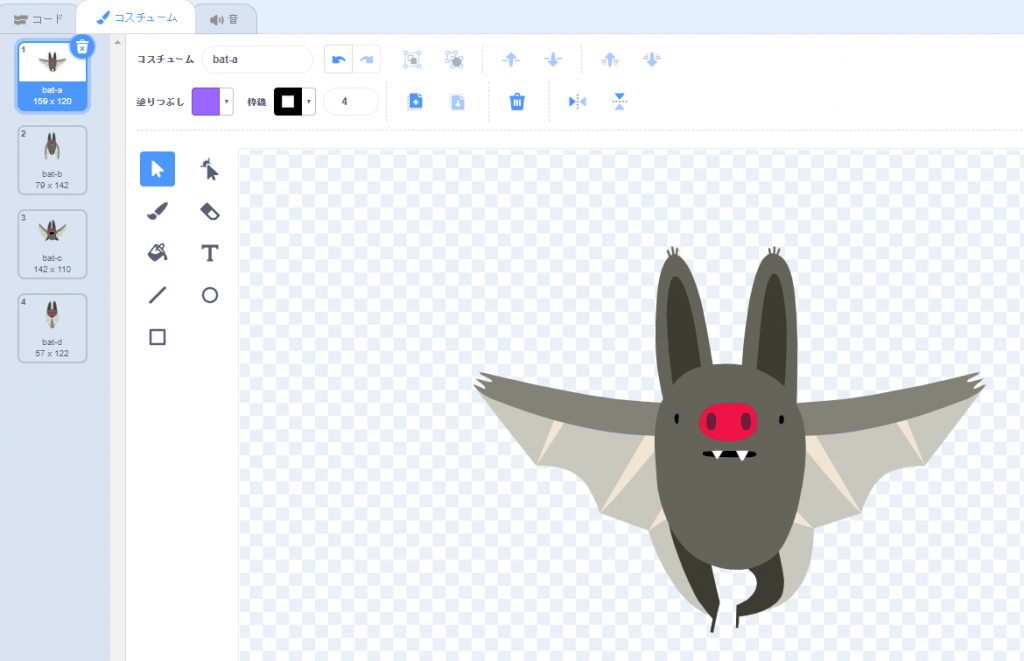
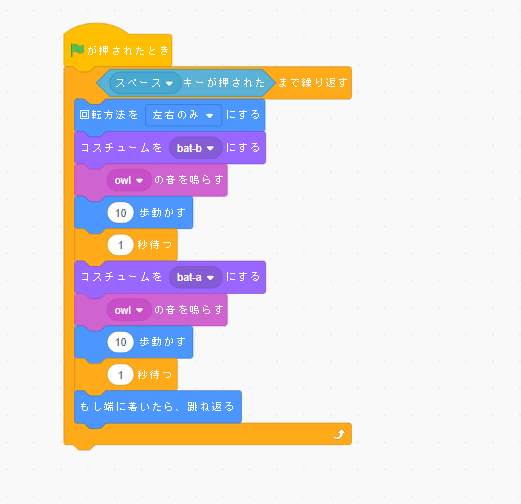
こうもりが音を立てて羽ばたきながら森を左右に移動する簡単なプロジェクトがありますので、中味を見てみましょう。
もちろん、共有されている初心者向けのプロジェクトをリミックしてみることもお勧めです。
旅するコウモリ
緑のハタをクリックすると動き出します。
赤の八角ボタンを押すかスペースキーを長く押すと止まります。
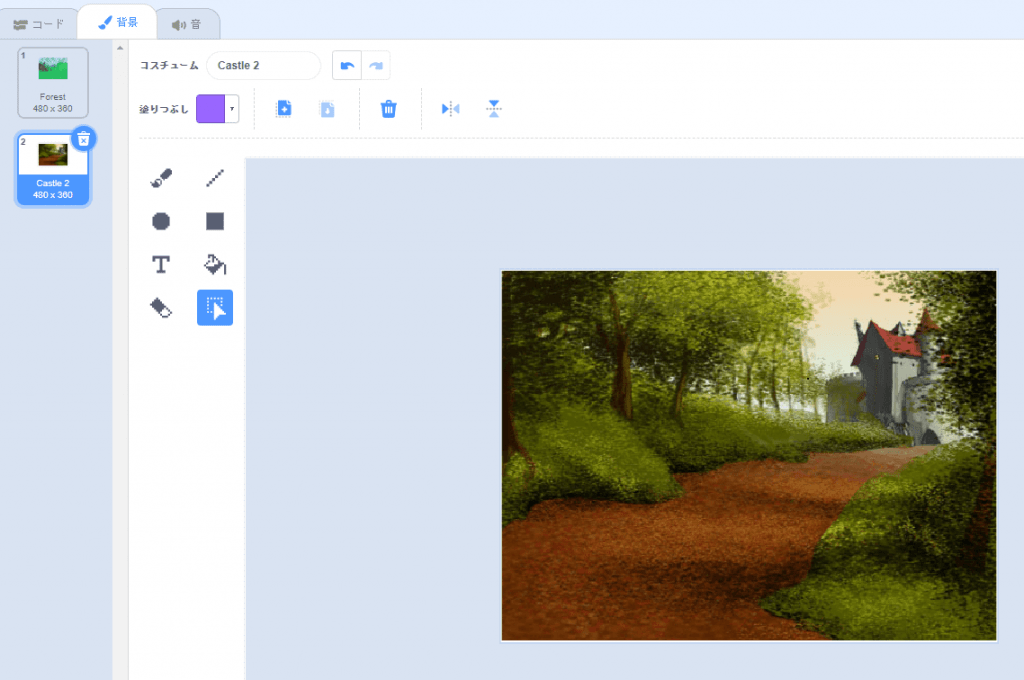
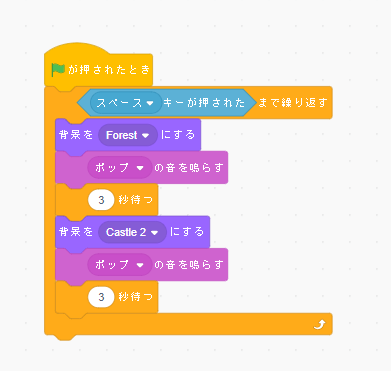
背景に森と教会の2画面を使い、Scratchで用意されているコウモリのスプライトの2つのコスチュームを使って背景とコウモリを別々のコードで動かしています。
コウモリの動き
コウモリのコスチューム
コウモリのコード
背景の動き
使った背景
背景のコード
スクラッチのよくある質問と答え
よくある質問と答え(FAQ)は、スクラッチの公式サイトにまとめられています。
https://scratch.mit.edu/info/faq/(Scratchサイトへのリンク)を参照してください。